
Как установить Real Home
Установка Real Home на Windows: от запуска установщика до первого запуска программы. Занимает несколько минут, ничего настраивать по ходу не нужно.
Скачать программу
Установщик и зеркало — на странице загрузки. Там же написано, что делать, если антивирус блокирует скачивание.
Видеоурок
Пошаговая установка
-
Запуск инсталлятора
Откройте папку, куда скачан установщик, и дважды кликните по RealHome Setup. Если система запросит разрешение — нажмите «Да». Для надёжности можно выбрать «Запуск от имени администратора».
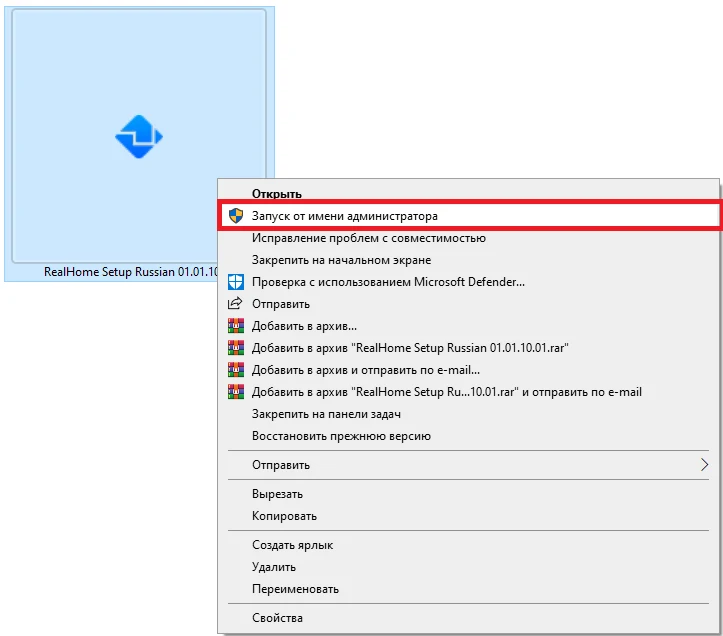
Запуск инсталлятора. 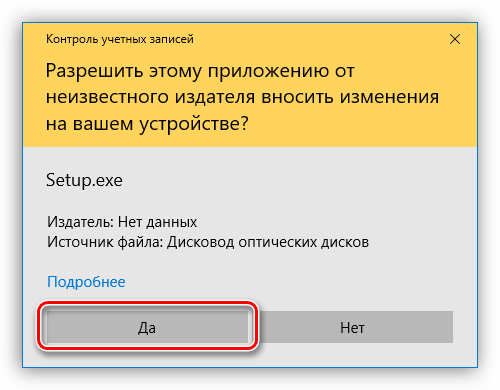
Контроль учётных записей Windows спрашивает разрешение на запуск установщика — нажмите «Да». -
Знакомство с программой
Появится окно установщика с кратким описанием продукта. Нажмите «Далее», чтобы продолжить.

Знакомство с программой. -
Выбор папки установки
Укажите путь, куда будет установлена программа (по умолчанию предложен системный диск). Нажмите «Далее».
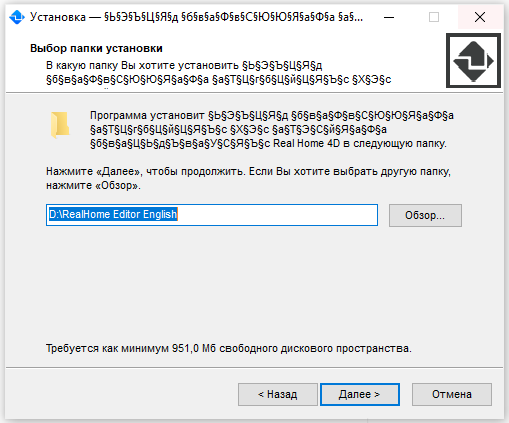
Выбор папки установки. -
Папка в меню «Пуск»
Укажите имя папки, где появятся ярлыки Real Home в меню «Пуск», или оставьте значение по умолчанию. Нажмите «Далее».
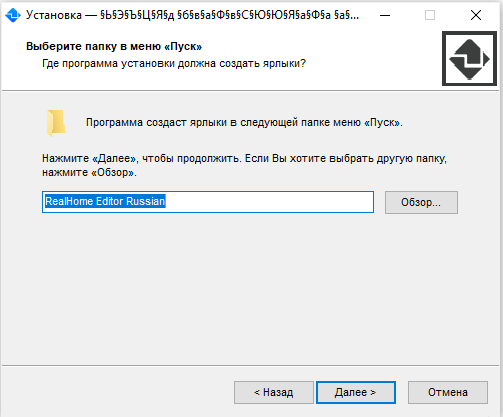
Папка в меню «Пуск». -
Создание ярлыков
Отметьте, где создать ярлыки Real Home — на Рабочем столе и/или в меню «Пуск». Нажмите «Далее».
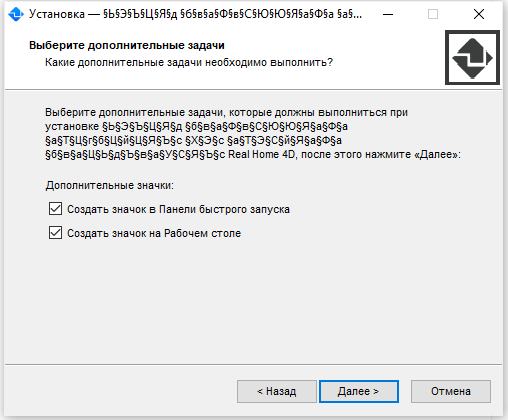
Создание ярлыков. -
Проверка параметров
Проверьте выбранные параметры установки. Если всё верно — нажмите «Установить» для начала копирования файлов.
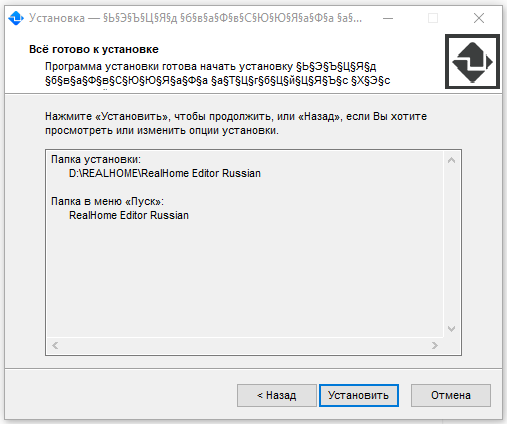
Проверка параметров. -
Процесс установки
Подождите, пока индикатор прогресса заполнится. Не закрывайте окно установщика до завершения.
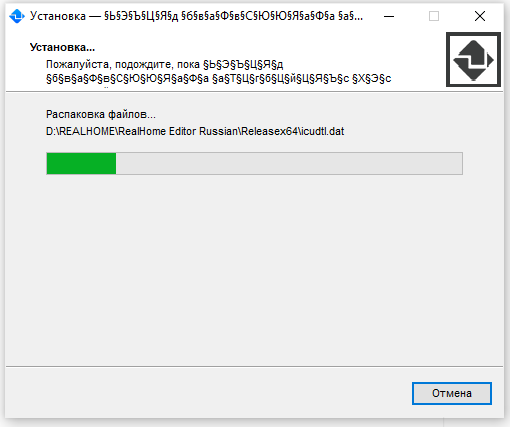
Процесс установки. -
Установка DirectX
Для корректной работы Real Home требуется DirectX. Примите лицензионное соглашение и завершите установку DirectX.
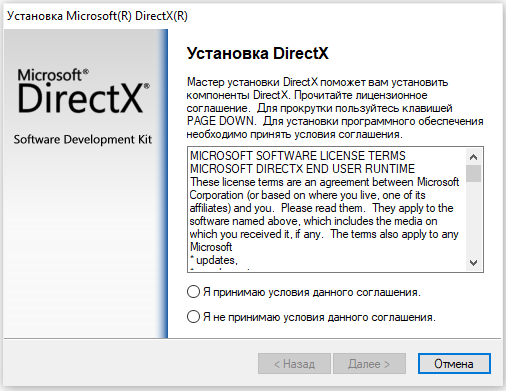
Установка DirectX. -
Завершение установки
Нажмите «Завершить». Если появится запрос перезагрузки — выберите «Да, перезагрузить компьютер сейчас». После перезагрузки запустите Real Home ярлыком.
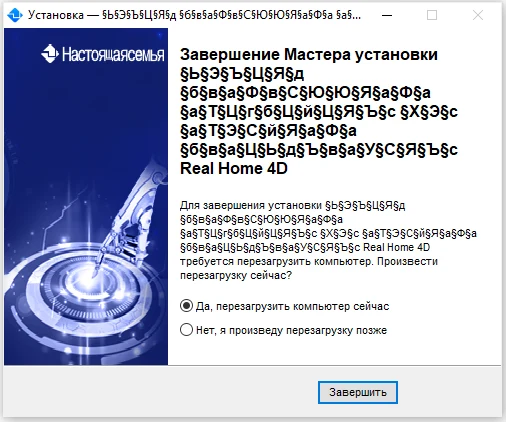
Завершение установки.