
Введение в основные функции интерфейса
Обзор интерфейса Real Home: рабочая область, панели, автосохранение, библиотеки, 3D-режим и ИИ-помощник.
Познакомьтесь с интерфейсом Real Home: управление рабочей зоной, панели инструментов, автосохранение и 3D-режим визуализации.
Видеоурок
Пошаговое изучение интерфейса
-
Первоначальная настройка
Запуск программы: откройте Real Home. Ознакомьтесь с центральной рабочей поверхностью (вид сверху), где располагается план помещения.
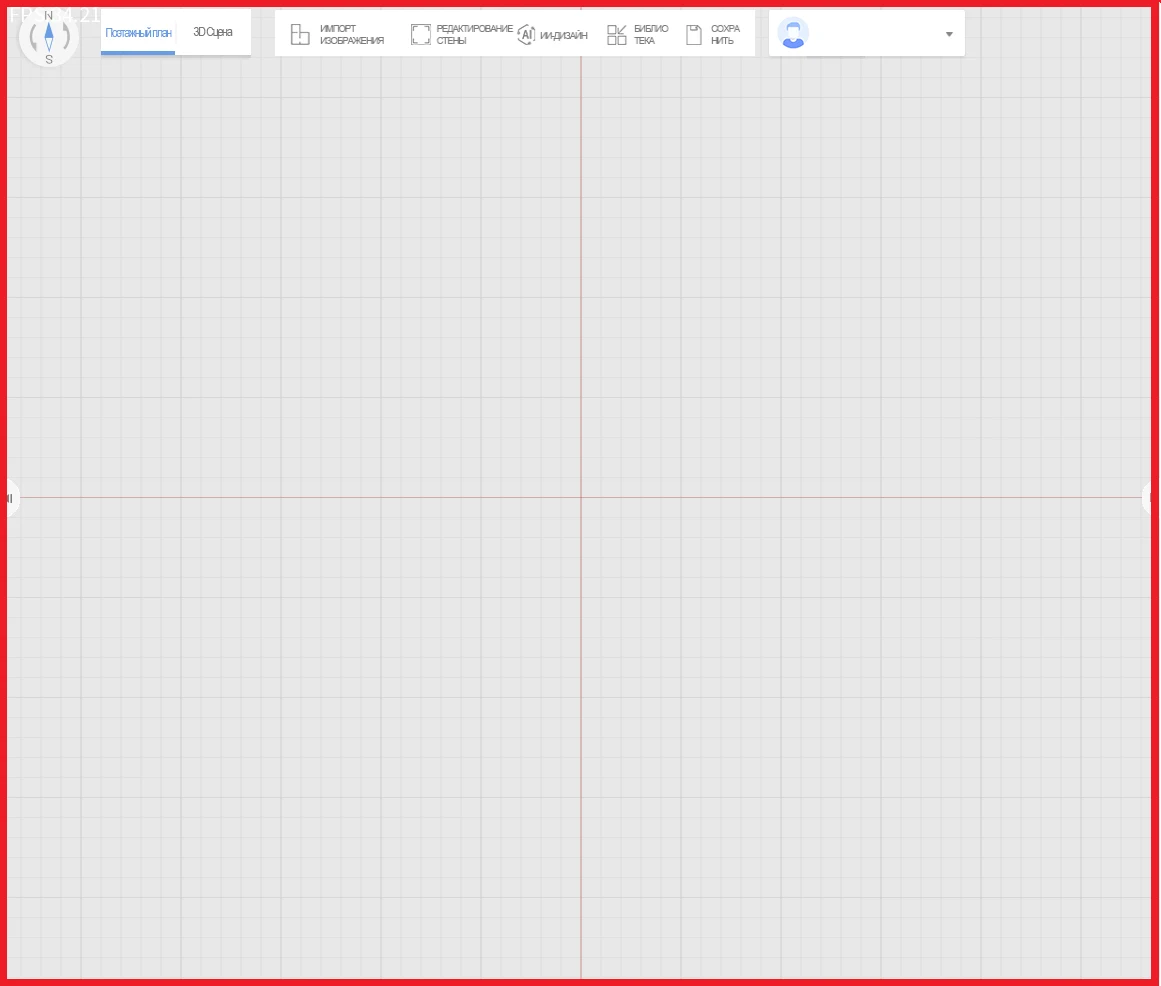
Рабочая поверхность: вид сверху на план помещения. -
Навигация по рабочей области
Управление поверхностью: используйте колесико мыши для приближения и отдаления, удерживайте левую кнопку — для перемещения по плану.

Колесико мыши приближает и отдаляет план. -
Работа с панелями
Панель инструментов расположена слева. Для увеличения рабочей зоны можно свернуть панель стрелочкой.
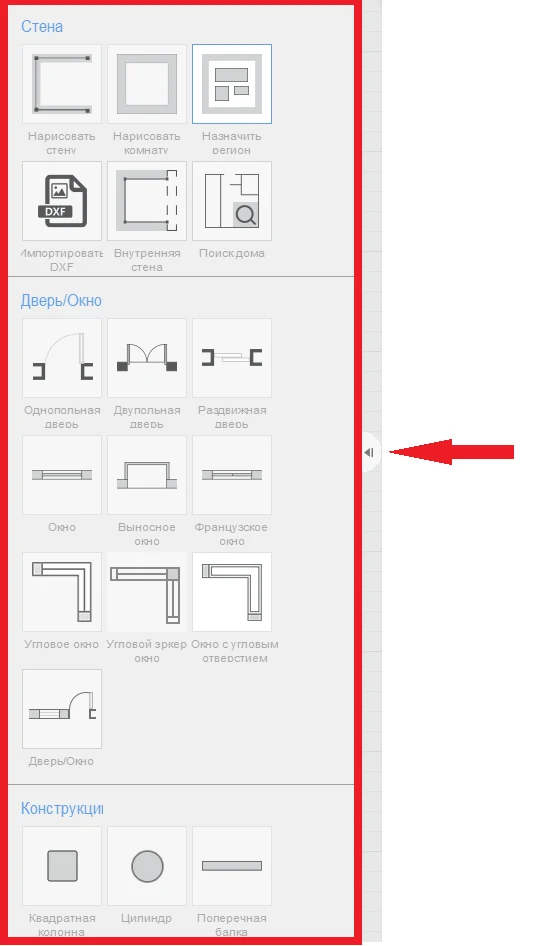
Панель инструментов слева. 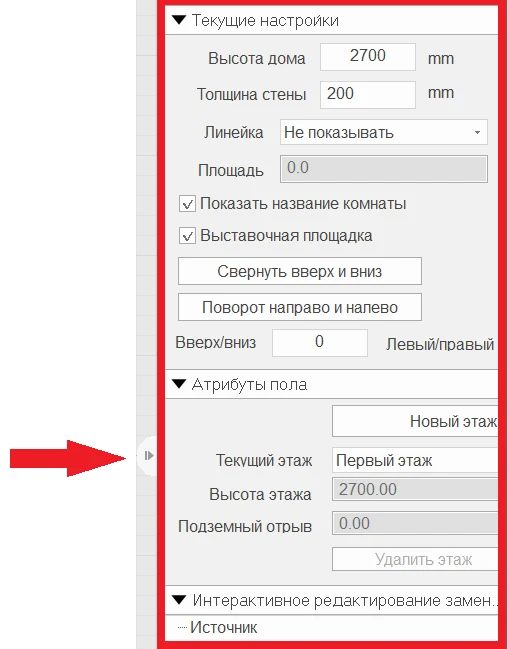
Стрелка сворачивает панель и освобождает рабочую зону. -
Настройка автосохранения
Во время работы появляется окно с предложением сохранить проект. Чтобы реже получать уведомления, настройте автосохранение.
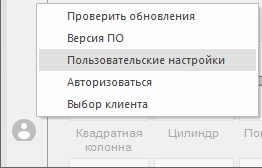
Пользовательские настройки открываются из меню. 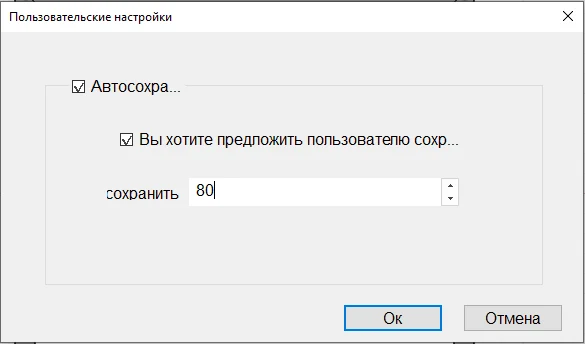
Автосохранение: интервал в минутах. 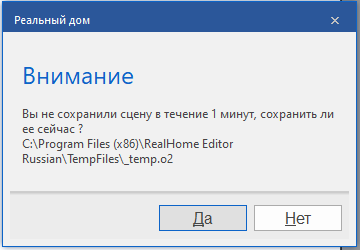
Напоминание сохранить сцену. -
Обновление программы
Откройте пользовательские настройки и нажмите «Проверить обновления», чтобы убедиться, что установлена последняя версия Real Home.
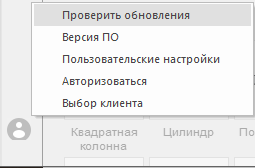
«Проверить обновления» в том же меню. -
Работа в 3D-режиме
3D-редактирование позволяет детально прорабатывать мебель и декор, создавая реалистичную визуализацию.
-
Работа с библиотеками
В Real Home доступны две библиотеки: корпоративная — для собственных моделей, и общая — с готовыми решениями.

Общая библиотека: готовые решения. 
Корпоративная библиотека: собственные модели. -
Использование искусственного интеллекта
AI-помощник помогает создавать дизайн и предлагать варианты оформления на основе параметров помещения.

ИИ-дизайн. -
Создание индивидуальной мебели
Встроенный конструктор мебели позволяет создавать уникальные предметы под конкретный проект.

Конструктор мебели. -
Рекомендации по работе
• Всегда сохраняйте проект • Проверяйте обновления • Используйте 3D-режим • Применяйте AI-функции