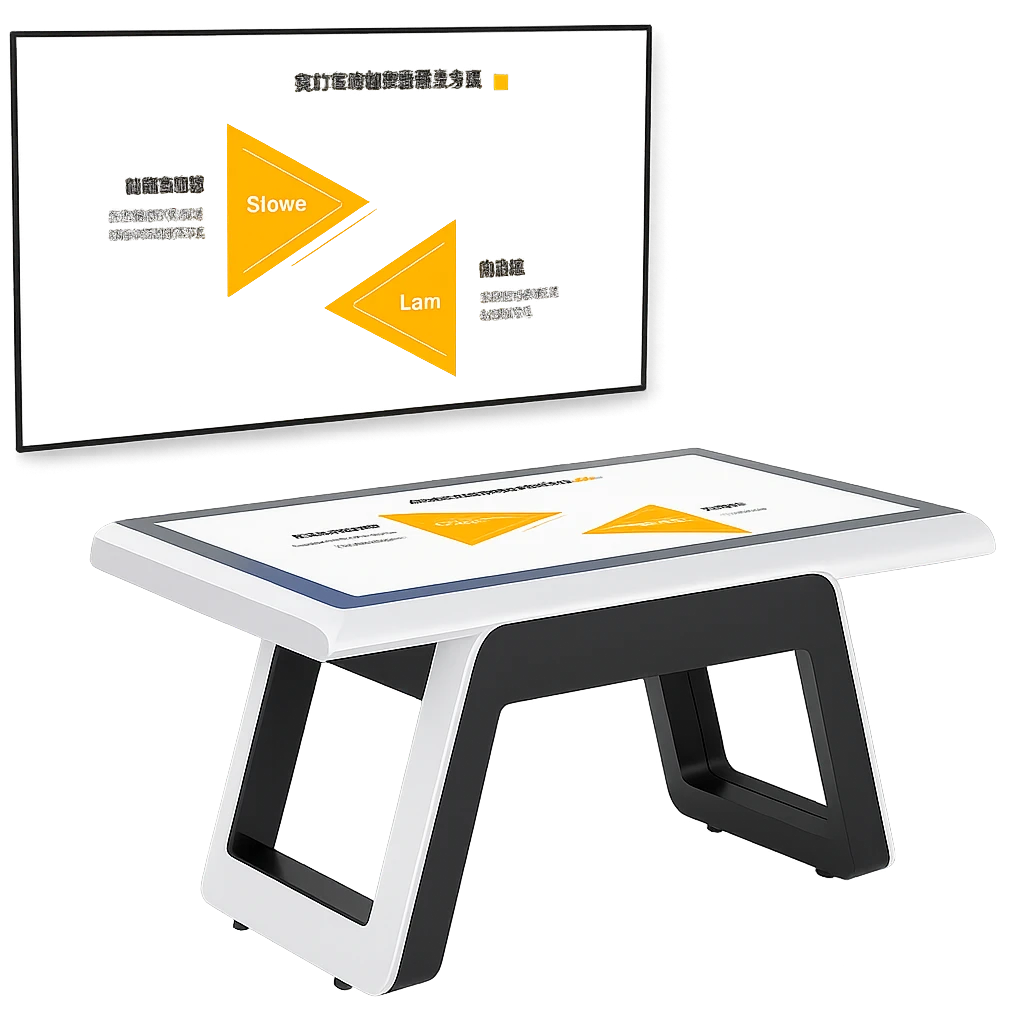
Назначение
- Интерактивная презентация 3D-интерьеров.
- Визуализация планировок и сценариев.
- Работа с клиентом через сенсорный и внешний экраны.
Интерактивная презентация 3D-проектов, планировок и вариантов отделки в режиме touch + display. Ниже собран полный порядок работы: от подключения до безопасного выключения.
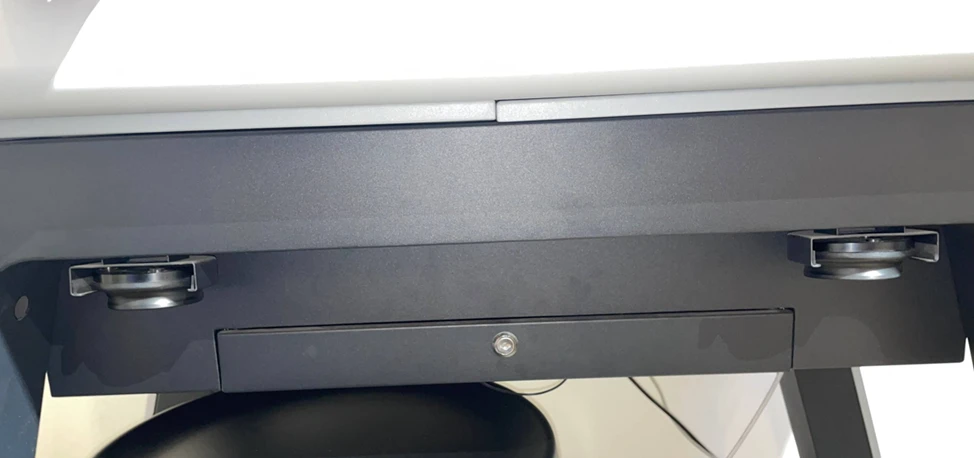
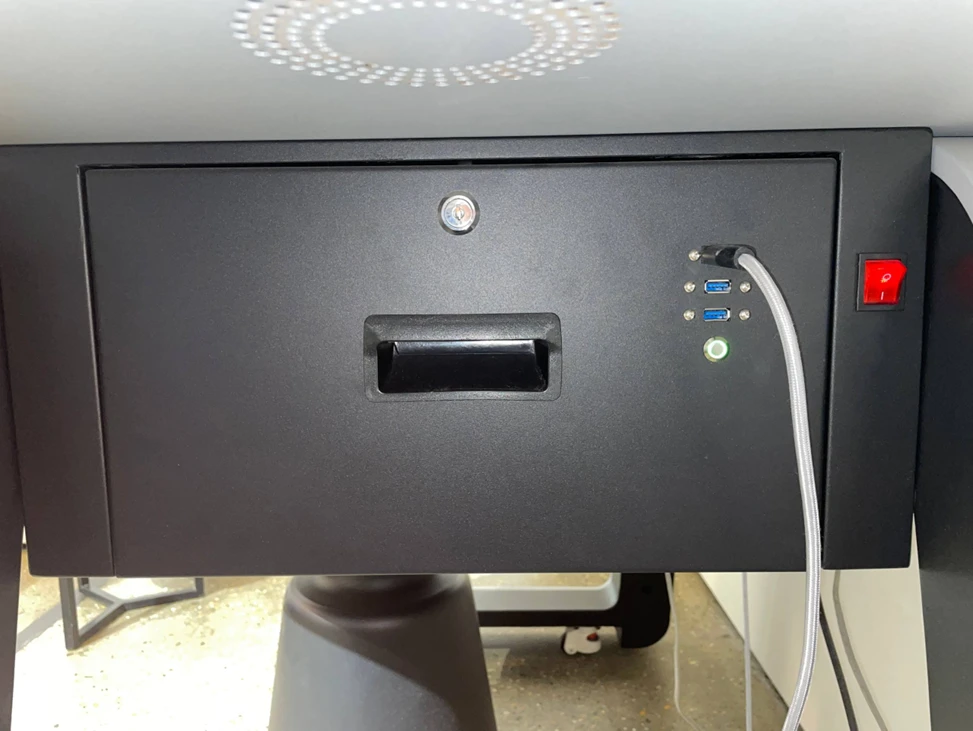
До запуска убедитесь, что стол подключен к электросети, ТВ соединен со столом HDMI-кабелем, кабели не пережаты, а экран чистый и сухой.
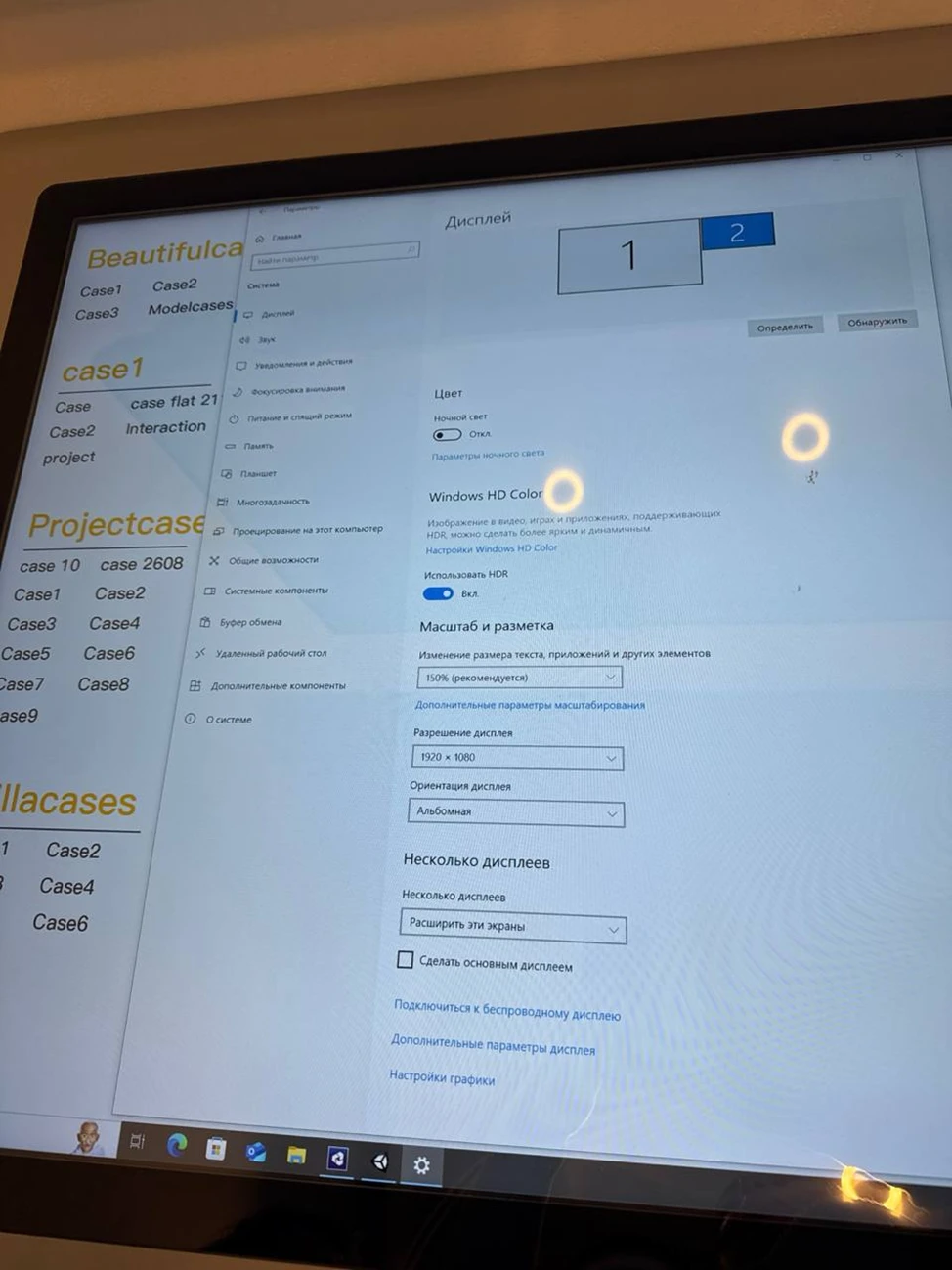
Откройте Параметры → Система → Дисплей и примените базовые настройки:
В схеме расположите внешний ТВ сверху, а экран стола снизу. Если окна или курсор появляются не там, назначьте внешний экран основным.
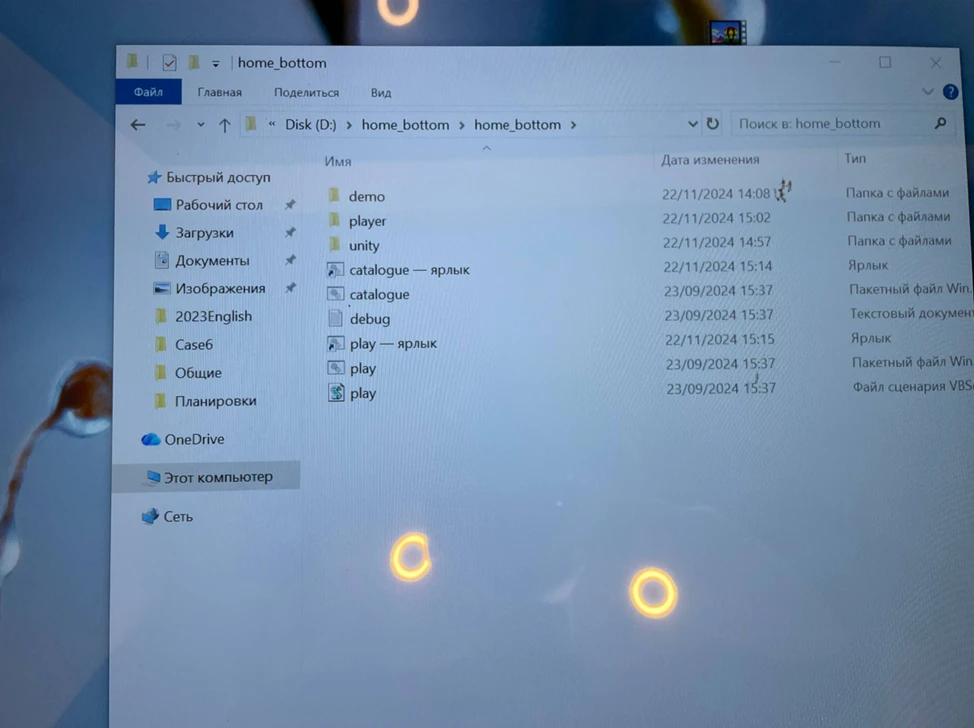
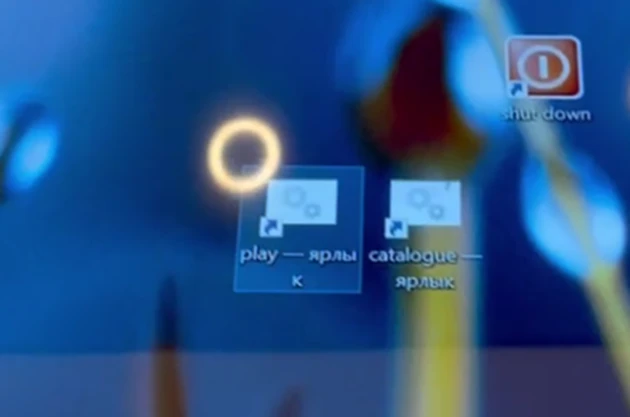
Для начала работы всегда запускайте ярлык play. Ярлык catalogue является вспомогательным, а shut down используется для служебного выключения.
Запускайте программу заранее, чтобы сцена успела загрузиться до начала показа.
После запуска появится стартовое окно с кнопками Intro и Show. Для работы с клиентом используйте Show: этот режим открывает навигацию и демонстрацию интерьера.
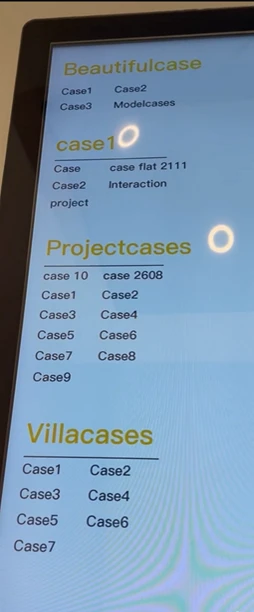
Нажмите Show, чтобы открыть список загруженных проектов. Обычно доступны группы case для квартир, projectcases для подборок и villcases для домов и вилл.
Нажмите на кейс для предпросмотра. Если появится запрос open_scene?, подтвердите его кнопкой Yes. Не нажимайте повторно во время загрузки тяжелой сцены.
Шайба «прогулка» отвечает за перемещение по квартире, а шайба «управление» выполняет действия во время показа, включая выбор материалов.

Во время показа настройте наклон взгляда, рост или высоту виртуальной камеры, приближение и угол обзора. Эти параметры напрямую влияют на ощущение масштаба, особенно на большом ТВ.
С помощью шайбы «управление» откройте карусель, выберите категорию, затем нужный материал и примените его. Дождитесь обновления сцены перед следующим действием.
Пример структуры: home_bottom — корневая папка, player — приложение, demo/cases — проекты.
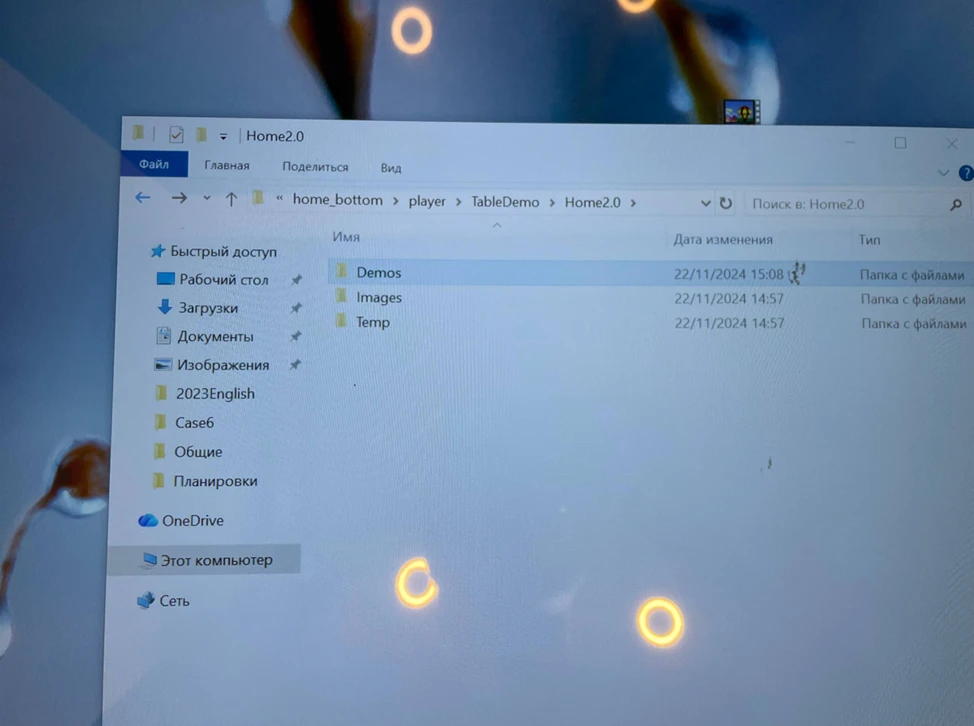
Ручной запуск возможен через файл play или player.exe в папке приложения.